Računar koji se pali nekoliko minuta, programi koji zastanu pri otvaranju i laptop koji „razmišlja” dok samo proveravate mejl često imaju isti uzrok: stari disk. Pitanje SSD ili HDD zato nije samo tehnička stavka sa spiska komponenti. Od njega direktno zavisi koliko će vam računar biti brz, tih i prijatan za svakodnevni rad.
U servisu često vidimo situaciju u kojoj korisnik razmišlja o kupovini novog laptopa, a uređaj zapravo može da dobije sasvim novi život jednostavnom zamenom diska. Nekada je SSD najbolja i najisplativija odluka. Nekada je, ipak, pametnije zadržati HDD zbog velikog kapaciteta. Važno je da izbor prati ono za šta računar stvarno koristite, a ne samo specifikaciju sa reklame.
SSD ili HDD - glavna razlika bez komplikovanja
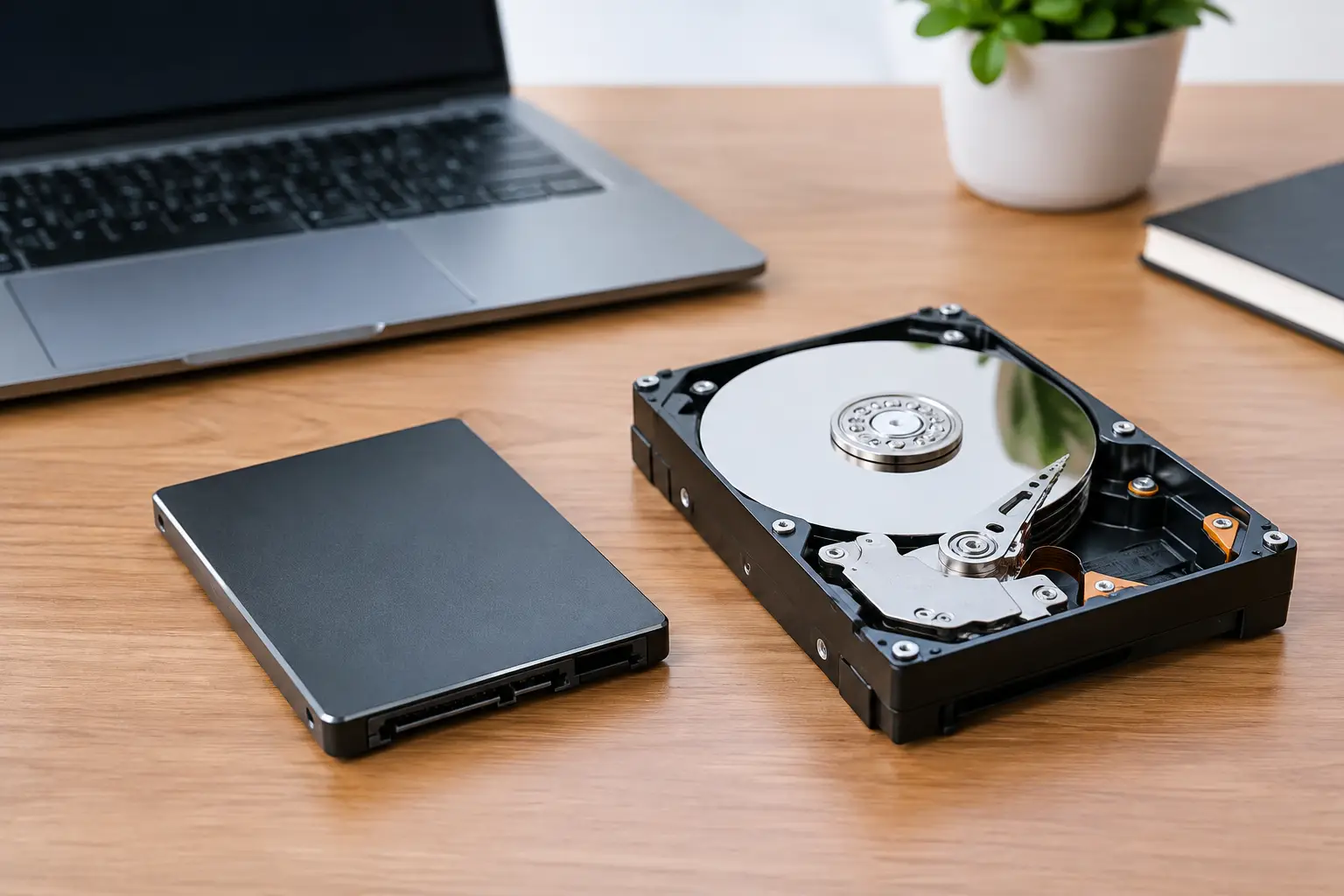
HDD je klasičan hard disk. U njemu se nalaze mehanički delovi i ploče koje se okreću, dok glava čita i upisuje podatke. To je tehnologija koja je dugo standard u računarima i i dalje ima svoju svrhu, naročito kada je potreban veliki prostor za manje novca.
SSD nema pokretne delove. Podatke čuva na memorijskim čipovima, slično kao fleš memorija, ali je napravljen za mnogo intenzivniji rad. Zato brže pokreće sistem, otvara programe i kopira fajlove. Takođe je tiši i otporniji na udarce, što je posebno važno kod laptopova koji se svakodnevno nose u rancu.
Razlika se najjasnije oseti u praksi. Laptop sa starijim HDD-om može da se podiže dva ili tri minuta, dok sa SSD-om često bude spreman za rad za dvadesetak sekundi. Neće svaki zadatak odjednom biti munjevit - brzina interneta, procesor i količina RAM memorije i dalje imaju svoju ulogu - ali promena diska je jedna od retkih nadogradnji koju većina korisnika odmah primeti.
Kada je SSD pravi izbor
SSD preporučujemo gotovo svakome kome je računar alat za posao, fakultet, svakodnevnu administraciju, internet, video-pozive ili obradu dokumenata. Ako često otvarate više programa, radite u pregledaču sa mnogo kartica ili jednostavno ne želite da čekate računar, SSD je praktičnije rešenje.
Posebno se isplati kod starijih laptopova. Mnogi uređaji stari nekoliko godina imaju sasvim pristojan procesor i dovoljno memorije, ali ih spor HDD usporava do te mere da deluju neupotrebljivo. Nakon ugradnje SSD-a i pravilnog podešavanja sistema, takav laptop često ponovo postane sasvim dobar za kancelarijski rad, učenje i kućnu upotrebu.
SSD je dobar izbor i za gejming računar, ali iz pravog razloga. Neće automatski povećati broj sličica u igri, jer to uglavnom zavisi od grafičke kartice i procesora. Ono što ćete dobiti jesu kraća učitavanja igara, brže pokretanje sistema i manje čekanja pri instalaciji ili ažuriranju.
Za korisnike koji često putuju, dodatna prednost je otpornost. HDD može biti osetljiv ako laptop padne ili pretrpi jači udarac dok disk radi. SSD nema mehaničke delove, pa je u tom smislu sigurniji izbor. To, naravno, ne znači da podaci ne mogu da se izgube - rezervna kopija važnih fajlova je potrebna bez obzira na vrstu diska.
Koji SSD format vam je potreban?
Najčešće ćete naići na SATA SSD i M.2 NVMe SSD. SATA SSD je veoma čest u starijim laptopovima i desktop računarima. Donosi ogromno ubrzanje u odnosu na HDD i za većinu korisnika je više nego dovoljan.
M.2 NVMe SSD je manji i može biti znatno brži, ali samo ako matična ploča ili laptop podržavaju taj tip diska. Ovde nije dobro kupovati napamet. M.2 opisuje oblik, a ne garantuje da će svaki M.2 disk odgovarati svakom uređaju. Provera kompatibilnosti pre kupovine štedi i vreme i novac.
Kada HDD i dalje ima smisla
HDD nije zastarela stvar koju treba automatski izbaciti. Njegova najveća prednost je cena po gigabajtu. Ako vam treba mnogo prostora za fotografije, snimke, arhivu dokumenata, video-materijal ili rezervne kopije, HDD može biti racionalnije rešenje.
Na primer, korisnik koji montira mnogo video-zapisa možda će sistem i program za obradu držati na SSD-u, a sirove snimke i završene projekte na velikom HDD-u. Tako dobija brz rad tamo gde je važan i dovoljno mesta za velike fajlove bez previsokog troška.
HDD je dobar i kao dodatni disk u desktop računaru. Nema potrebe da sve fotografije iz poslednjih deset godina zauzimaju skup SSD, ako im ne pristupate svakog dana. Važno je samo da ne koristite stari HDD kao jedino mesto na kojem postoje dragoceni podaci. Disk može da radi godinama, ali kvarovi se dešavaju bez najave.
Kod polovnih ili starijih laptopova treba obratiti pažnju na stanje postojećeg HDD-a. Sporo pokretanje ne mora uvek da znači da je disk pri kraju, ali učestalo „zamrzavanje”, neobični zvuci, poruke o grešci ili nestajanje fajlova jesu razlog za hitnu proveru. U tom slučaju prvo sačuvajte podatke, pa tek onda razmišljajte o nadogradnji.
Koliki kapacitet vam je stvarno potreban?
Kapacitet je mesto na kojem se najčešće pogreši. Kupovina najmanjeg SSD-a deluje povoljno, ali sistem, programi, ažuriranja i privatni fajlovi brzo popune prostor. Kada disk ostane gotovo pun, računar može raditi lošije, a vi ćete stalno prebacivati fajlove i brisati ono što vam možda zatreba.
Za osnovnu upotrebu, 500 GB je najčešće razumna polazna tačka. Dovoljno je za sistem, kancelarijske programe, fotografije i umerenu količinu drugih fajlova. Kapacitet od 1 TB ima više smisla ako čuvate mnogo fotografija, radite sa većim dokumentima, imate više igara ili želite da nekoliko godina ne razmišljate o slobodnom prostoru.
SSD od 250 GB može biti dovoljan kao disk samo za sistem i osnovne programe, naročito ako pored njega postoji drugi disk za podatke. Za laptop sa jednim mestom za disk, međutim, često je pametnije odmah uzeti veći kapacitet. Razlika u ceni danas može biti manja od neprijatnosti koju ćete imati za nekoliko meseci.
Ne gledajte samo broj gigabajta. Kod izbora su bitni i proizvođač, garancija, kompatibilnost i namena računara. Sumnjivo jeftin disk bez jasne specifikacije i pouzdane podrške može na početku delovati kao ušteda, a kasnije napraviti više problema nego koristi.
Da li se podaci mogu prebaciti na novi disk?
U većini slučajeva mogu. Postoje dva pristupa: kloniranje postojećeg diska ili čista instalacija sistema. Kloniranje znači da se sistem, programi i fajlovi prebace na novi SSD tako da računar nastavite da koristite približno kao pre. To je praktično kada je postojeći sistem uredan i disk nije u lošem stanju.
Čista instalacija je često bolje rešenje kada je računar godinama skupljao nepotrebne programe, greške i usporenja. Dobijate čist sistem, ali treba ponovo podesiti programe, naloge i deo podešavanja. Nije univerzalno bolje jedno ili drugo - izbor zavisi od stanja uređaja i toga koliko vam je važno da sve ostane na istom mestu.
Pre bilo kakve zamene, važne dokumente, slike i poslovne fajlove treba kopirati na odvojeni uređaj ili pouzdanu rezervnu kopiju. To važi čak i kada disk deluje ispravno. Prebacivanje podataka je rutinski posao, ali nijedan pošten servis ne bi trebalo da obeća da rizik ne postoji.
Kako da prepoznate da vam treba nadogradnja
Ako računar sporo reaguje odmah nakon uključivanja, ako lampica aktivnosti diska stalno radi dok ne otvarate ništa posebno, ili ako programi dugo čekaju na pokretanje, SSD je verovatno dobra investicija. Ipak, prvo treba proveriti celu sliku. Laptop sa premalo RAM memorije, pregrevanjem ili problemom sa sistemom neće postati savršen samo zato što je dobio novi disk.
Zato je dijagnostika korisna pre kupovine. Proverava se stanje postojećeg diska, slobodan prostor, podržani priključci i opšte stanje računara. U Reparo servisu pristup je jednostavan: objasnićemo šta ima smisla za vaš uređaj i način rada, bez guranja skuplje opcije ako vam ne donosi stvarnu korist.
Najčešće najbolja kombinacija izgleda ovako: SSD za sistem i programe, a HDD za veliku arhivu ako računar ima mesta za oba. Ako mesta nema, kvalitetan SSD odgovarajućeg kapaciteta je za većinu korisnika sigurniji i prijatniji izbor.
Ne morate znati oznake priključaka ni brzine čitanja da biste doneli dobru odluku. Dovoljno je da znate šta vam računar trenutno ne dozvoljava da radite bez nerviranja. Od toga treba krenuti - pa izabrati disk koji rešava konkretan problem, bez skrivenih troškova i bez suvišne birokratije.