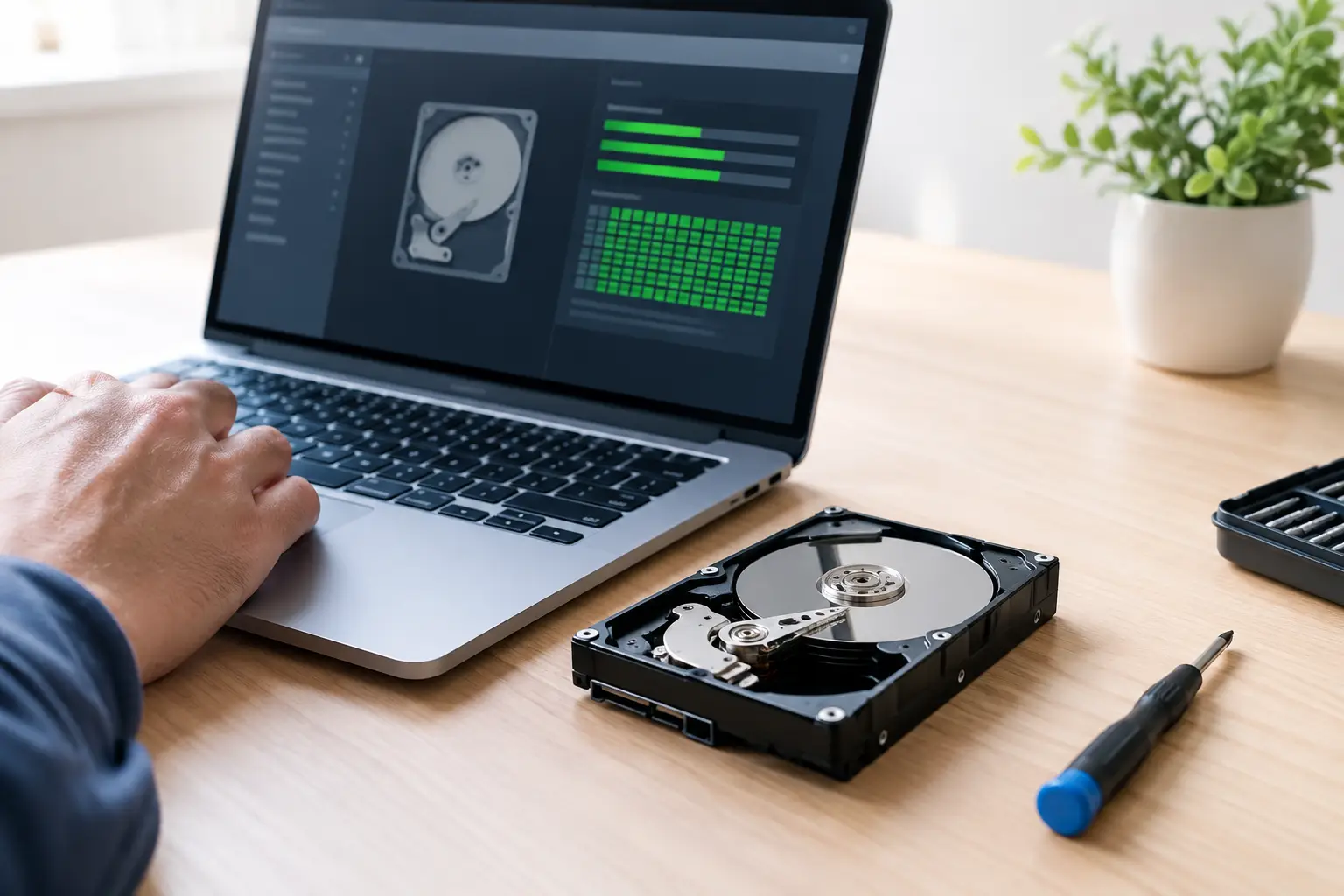
Računar koji se odjednom uspori, dugo otvara fajlove ili povremeno „zamrzne” često ne traži samo malo strpljenja. Možda je vreme da proverite disk. Ako se pitate kako proveriti stanje hard diska, dobra vest je da prve znake možete prepoznati sami, pre nego što kvar odnese fotografije, poslovne dokumente ili materijal za fakultet.
Disk može godinama raditi bez problema, a zatim početi da pokazuje sitne, naizgled nepovezane simptome. Zato nije dovoljno čekati da računar potpuno prestane da se uključuje. Pravovremena provera daje vam najvažniju stvar - vreme da napravite rezervnu kopiju podataka i mirno odlučite šta dalje.
Kada treba proveriti stanje hard diska
Ne mora svaki spor računar imati problem sa diskom. Nekad je uzrok premalo radne memorije, previše programa koji se pokreću pri paljenju sistema, prašina i pregrevanje ili jednostavno starija konfiguracija. Ipak, postoje simptomi koje ne treba ignorisati.
Posebno obratite pažnju ako računar duže podiže sistem nego ranije, ako se folderi i fotografije otvaraju uz primetno čekanje ili ako programi prijavljuju grešku pri čuvanju fajla. Znak za oprez je i kada sistem traži proveru diska pri svakom pokretanju ili kada određeni dokumenti odjednom ne mogu da se kopiraju.
Kod klasičnih hard diskova sa mehaničkim delovima, poznatih kao HDD, čuju se i fizički znaci. Ponavljano kuckanje, grebanje, zujanje koje ranije nije postojalo ili stalno ubrzavanje i usporavanje rada nisu normalni. Jedan kratak zvuk pri pokretanju ne mora značiti kvar, ali novo i uporno kuckanje jeste razlog da odmah sačuvate važne podatke.
SSD diskovi su tihi, pa se njihovi problemi ne čuju. Kod njih su češći iznenadna zamrzavanja, nestajanje diska iz sistema, spor upis podataka ili poruka da disk nema dovoljno prostora iako ga ima. Bez obzira na tip diska, pravilo je jednostavno: ako sumnjate u disk, prvo pravite kopiju podataka, a tek onda testirate.
Kako proveriti stanje hard diska u Windowsu
Za osnovnu proveru nije potrebno napredno znanje. Windows već ima nekoliko korisnih alata, a svaki odgovara na drugo pitanje: da li disk prijavljuje grešku, koliko je zauzet i da li postoje oštećeni delovi.
Proverite slobodan prostor i ponašanje računara
Otvorite This PC i pogledajte koliko je slobodnog prostora ostalo na sistemskom disku, najčešće označenom slovom C. Kada je disk skoro pun, računar može da radi sporije jer sistem nema dovoljno prostora za privremene fajlove i ažuriranja. To nije isto što i fizički kvar diska, ali može ličiti na njega.
Praktično je ostaviti najmanje 15 do 20 odsto slobodnog prostora, naročito na SSD-u. Nemojte nasumično brisati sistemske foldere da biste oslobodili mesto. Prvo uklonite velike fajlove koje prepoznajete, ispraznite korpu i proverite preuzimanja, duple snimke i stare instalacije programa.
Zatim otvorite Task Manager kombinacijom tastera Ctrl + Shift + Esc. U kartici Performance izaberite Disk. Ako je korišćenje diska stalno na 100 odsto dok ne radite ništa zahtevno, to može ukazivati na proces u sistemu, problem sa programom ili disk koji teško čita podatke. Sam taj broj nije konačna dijagnoza, ali je koristan signal.
Pokrenite proveru grešaka iz File Explorera
U prozoru This PC kliknite desnim tasterom miša na disk koji želite da proverite, zatim izaberite Properties, pa karticu Tools. U delu Error checking pokrenite proveru. Windows će pregledati sistem fajlova i prijaviti ako pronađe greške koje može da ispravi.
Ova provera je bezbedna za redovno korišćenje i korisna je kada računar prijavljuje greške pri kopiranju ili kada se sistem neočekivano gasi. Ipak, nemojte očekivati da će ona rešiti mehanički kvar. Ako disk već proizvodi sumnjive zvuke ili često nestaje iz računara, nemojte ga dodatno opterećivati dugim proverama pre nego što prebacite važne podatke.
Koristite CHKDSK pažljivo
Naprednija provera pokreće se kroz Command Prompt ili Terminal sa administratorskim ovlašćenjima. Komanda `chkdsk C: /f` traži od sistema da pronađe i popravi greške u strukturi fajlova. Za sistemski disk Windows će najčešće zakazati proveru pri sledećem pokretanju računara.
Postoji i opcija `/r`, koja pokušava da pronađe loše sektore i preuzme čitljive podatke. Ona može trajati veoma dugo, posebno na velikim HDD diskovima. Ako je disk nestabilan i na njemu su jedini primerci važnih fajlova, bolje je prvo napraviti kopiju nego odmah pokretati iscrpnu proveru. Svako dugo čitanje može biti dodatni napor za disk koji je već pri kraju radnog veka.
SMART podaci: korisni, ali nisu cela priča
Većina modernih HDD i SSD diskova vodi interne podatke o svom stanju. Taj sistem se zove SMART i beleži, između ostalog, greške čitanja, broj problematičnih sektora, temperaturu i broj radnih sati. Programi za dijagnostiku mogu te podatke prikazati razumljivije od samog Windowsa.
Ako alat pokaže Good ili dobro stanje, to je ohrabrujuće, ali nije garancija da će disk raditi zauvek. Kvar može nastati iznenada, naročito posle pada laptopa, udara, pregrevanja ili nestanka struje. Sa druge strane, upozorenje Caution, loše stanje ili rast broja loših sektora treba shvatiti ozbiljno.
Kod HDD-a su naročito važni premešteni sektori i sektori koji čekaju ponovnu proveru. Jedan stari problem koji se ne menja nije nužno razlog za paniku, ali broj koji raste znači da se površina diska pogoršava. Kod SSD-a obratite pažnju na procenat preostalog radnog veka, greške medija i upozorenja proizvođača.
Nemojte se oslanjati samo na procenat zdravlja. U praksi se dešava da alat prikazuje dobro stanje, a korisnik već ima realan problem - računar se gasi, fajlovi se ne otvaraju ili se disk povremeno ne vidi. Simptomi koje vidite i čujete jednako su važni kao brojke iz programa.
Šta uraditi ako provera pokaže problem
Prvi potez je rezervna kopija. Prebacite najvažnije fajlove na eksterni disk, drugi računar ili pouzdanu cloud uslugu. Krenite od dokumenata, fotografija, video-snimaka, poslovnih podataka i materijala za školu ili fakultet. Ne čekajte da završite testove ako već vidite da se fajlovi teško otvaraju.
Zatim procenite da li je reč o softverskoj grešci ili disku koji treba zameniti. Ako Windows pronađe i ispravi grešku, a računar potom radi stabilno, nastavite da pratite stanje. Ako se greške vraćaju, disk prijavljuje loše sektore, računar se zamrzava ili se čuju mehanički zvuci, zamena je razumnije rešenje od stalnog popravljanja posledica.
Kod starijih laptopova zamena HDD-a SSD-om često rešava dva problema odjednom: uređaj postane znatno brži, a dobija se nov disk sa manje pokretnih delova. Ipak, kapacitet, budžet i način korišćenja su bitni. Nekome je važniji veliki prostor za fotografije i video, dok je drugome prioritet brzina pokretanja sistema i programa.
Ako disk sadrži podatke koje ne možete da kopirate, nemojte ga otvarati, udarati ili stavljati u zamrzivač. Takvi saveti sa interneta često samo otežaju kasnije izvlačenje podataka. Kada disk ne reaguje, čudno se čuje ili ga računar više ne prepoznaje, servisna dijagnostika može utvrditi da li je bezbedno pokušati kopiranje i koja opcija ima smisla.
Navike koje produžavaju život diska
Diskovi nisu večni, ali pravilno korišćenje smanjuje rizik. Laptop ne treba nositi dok radi ako ima klasičan HDD, naročito ne bez torbe i zaštite od udaraca. Računar treba povremeno očistiti od prašine, jer visoka temperatura skraćuje vek svih komponenti, uključujući disk.
Važno je i pravilno gašenje sistema. Često prisilno gašenje držanjem dugmeta za paljenje može oštetiti fajlove i napraviti greške na disku. Kod desktop računara zaštita od nestanka struje može biti korisna, posebno ako se prekidi napajanja dešavaju češće.
Najbolja zaštita ipak nije savršen disk, već ažurna rezervna kopija. Disk može delovati potpuno zdravo sve do dana kada prestane da radi. Zato važne uspomene i dokumenta čuvajte na najmanje još jednom mestu - to je mala rutina koja kasnije može sačuvati mnogo vremena, novca i živaca.
Ako niste sigurni da li je problem zaista u disku ili u nečem drugom, bolje je ne nagađati. Jasna dijagnostika i mirno objašnjenje šta se dešava vrede više od pokušaja koji mogu ugroziti podatke. Kada znate stvarno stanje diska, lakše donosíte odluku bez panike i bez suvišnih troškova.