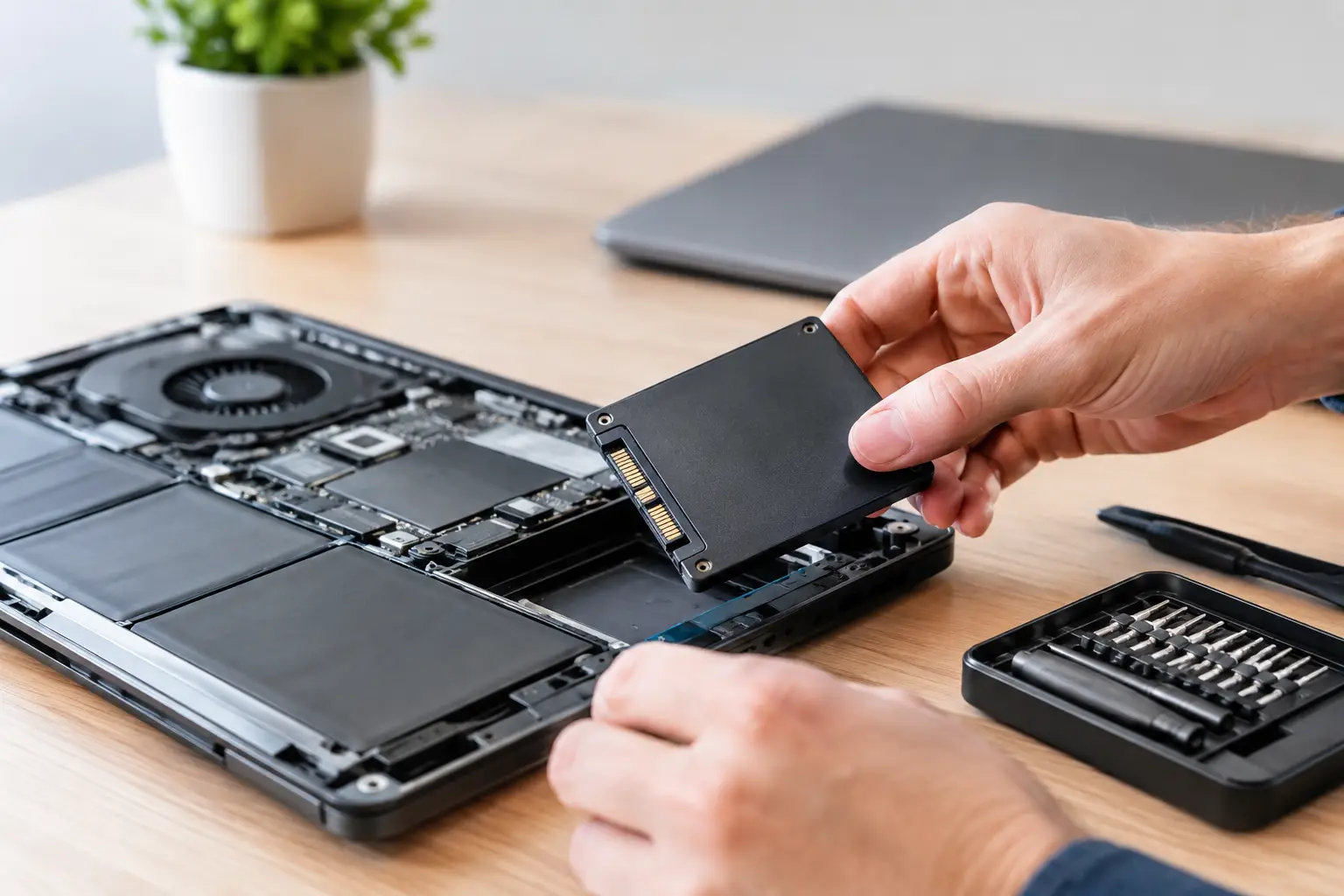
Računar koji se nekoliko minuta podiže, programi koji zastaju i stalno čekanje da se otvori običan dokument često nemaju ozbiljan kvar. U velikom broju slučajeva problem je stari mehanički hard disk. Kada se pitate kako instalirati SSD disk, dobra vest je da je to jedna od nadogradnji koja najviše menja svakodnevni rad, a ne zahteva zamenu celog računara.
SSD ne čini procesor jačim niti dodaje memoriju, ali drastično ubrzava učitavanje sistema, programa i fajlova. Razlika je posebno vidljiva na laptopovima starim nekoliko godina: Windows se pokreće brže, pregledač manje „razmišlja”, a rad sa dokumentima i fotografijama postaje prijatniji. Ipak, pre kupovine i ugradnje treba proveriti nekoliko stvari. Pogrešan tip SSD-a ili loše prebacivanje podataka mogu napraviti više nerviranja nego koristi.
Pre nego što instalirate SSD disk, proverite tip računara
Postoje dva najčešća oblika SSD-a. Prvi je SATA SSD od 2,5 inča, koji liči na manji hard disk i povezuje se SATA kablom. To je najčešći izbor za starije desktop računare i mnogo laptopova. Drugi je M.2 SSD - mala pločica koja se direktno postavlja u M.2 slot na matičnoj ploči ili laptopu.
M.2 nije automatski isto što i NVMe. M.2 označava oblik uređaja, dok NVMe opisuje brži način komunikacije sa računarom. Postoje M.2 SATA i M.2 NVMe modeli, a slot u računaru ne mora podržavati oba. Zato nije dovoljno videti prazan uski slot i kupiti prvi M.2 SSD koji nađete.
Kod desktop računara proverite model matične ploče i specifikaciju M.2 slota. Kod laptopa je važno proveriti da li ima slobodan slot, koji format podržava i da li je postojeći disk M.2 ili SATA 2,5 inča. Neki tanki laptopovi imaju disk koji je moguće zameniti, ali nemaju mesto za dodatni disk. Drugi imaju slobodan M.2 slot, pa stari disk može ostati kao prostor za fajlove.
Kapacitet zavisi od navika. Za osnovan rad danas je 500 GB razumniji minimum od 250 GB, naročito ako na računaru držite fotografije, poslovne fajlove ili više programa. Model od 1 TB donosi više prostora i manje potrebe za stalnim brisanjem sadržaja. Ako vam je budžet ograničen, manji SSD za sistem i postojeći hard disk za arhivu mogu biti sasvim dobro rešenje na desktop računaru.
Priprema podataka je važnija od same ugradnje
Fizička montaža često traje desetak minuta. Podaci su deo posla koji ne treba preskočiti. Pre bilo kakvog otvaranja računara napravite kopiju važnih dokumenata, fotografija, poslovnih fajlova i sadržaja sa radne površine. Kopiju sačuvajte na eksterni disk, USB većeg kapaciteta ili drugi računar.
Ako želite da novi SSD bude potpuna kopija starog diska, radi se kloniranje. Tada se prenose Windows, programi, podešavanja i fajlovi, pa nakon zamene možete nastaviti gde ste stali. Kloniranje je praktično kada je stari sistem uredan i kada novi SSD ima dovoljno prostora za sve podatke koji se trenutno koriste.
Ako je stari računar spor, pun nepotrebnih programa, iskaču greške ili niste dugo održavali sistem, često je bolje uraditi čistu instalaciju sistema. To zahteva malo više podešavanja posle instalacije, ali računar dobija zaista svež početak. Nema univerzalno boljeg izbora - zavisi od stanja postojećeg sistema i od toga koliko vam je važno da sve ostane identično kao ranije.
Pre kloniranja proverite koliko je podataka zauzeto na starom disku. Ne možete preneti 400 GB sadržaja na SSD od 250 GB bez prethodnog oslobađanja prostora. Takođe, ako stari disk pokazuje znake otkazivanja, kao što su neobični zvuci, zamrzavanje računara ili fajlovi koji ne mogu da se otvore, najpre spasite najvažnije podatke. Kloniranje diska koji otkazuje ponekad ne uspe do kraja.
Kako instalirati SSD disk u desktop računar
Najpre potpuno ugasite računar, isključite kabl za napajanje i pritisnite dugme za uključivanje nekoliko sekundi. Tako se prazni zaostala energija. Otvorite bočnu stranicu kućišta i dodirnite metalni deo kućišta pre rada kako biste smanjili rizik od statičkog elektriciteta.
Kod SATA SSD-a, disk se postavlja u predviđeni nosač ili mesto za diskove. Zatim se povezuju dva kabla: SATA data kabl ide od SSD-a do matične ploče, a SATA naponski kabl dolazi iz napajanja računara. Kablovi ne treba da budu nategnuti niti grubo savijeni. Ako koristite stari hard disk uz novi SSD, proverite da li matična ploča ima dovoljno slobodnih SATA priključaka.
M.2 SSD se ugrađuje direktno u slot na matičnoj ploči. Mali šraf na kraju slota se najpre skine, SSD se pažljivo umetne pod uglom, zatim spusti ravno i pričvrsti šrafom. Ne treba ga pritiskati na silu. Kod nekih ploča preko SSD-a dolazi hladnjak sa termalnom podlogom - skinite zaštitnu foliju sa podloge pre vraćanja hladnjaka.
Kada zatvorite kućište, priključite napajanje i uključite računar. Ako je SSD dodatni disk, sistem bi trebalo da ga prepozna, ali možda neće odmah biti vidljiv u folderu „Ovaj računar”. Novi disk obično prvo treba inicijalizovati, napraviti particiju i formatirati kroz Windows alat za upravljanje diskovima.
Ugradnja SSD-a u laptop traži više opreza
Kod laptopa je postupak sličan, ali je prostor manji, a konstrukcija se značajno razlikuje od modela do modela. Isključite laptop, odvojite punjač i, ako je moguće, ispraznite bateriju. Nakon skidanja donjeg poklopca, kod modela sa internom baterijom preporučljivo je prvo odvojiti konektor baterije sa matične ploče.
SATA SSD u laptopu najčešće je smešten u metalnom nosaču i povezan kratkim fleksibilnim kablom. Originalni nosač, šrafovi i kabl uglavnom se prenose na novi SSD. Kod M.2 modela postupak je isti kao kod desktop računara: ubacivanje pod uglom i pričvršćivanje jednim malim šrafom.
Najčešća greška je upotreba neodgovarajućeg šrafa ili preterano zatezanje. Sitni šrafovi u laptopu lako se oštete, a plastične kopče poklopca mogu pući ako se otvaraju metalnim predmetom na silu. Ako niste sigurni da li se laptop otvara odozdo, da li je disk zalemljen ili gde se nalazi baterija, bolje je zastati nego rizikovati oštećenje kućišta ili ploče.
Prvo pokretanje i podešavanje sistema
Ako ste klonirali stari disk, nakon ugradnje proverite redosled pokretanja u BIOS-u ili UEFI podešavanjima. Novi SSD mora biti postavljen kao prvi uređaj za pokretanje sistema. Kod računara na kojima stari disk ostaje priključen, ovo je posebno važno - u suprotnom računar može nastaviti da se podiže sa starog diska i delovaće kao da nadogradnja nije uspela.
Ako radite čistu instalaciju, instalacioni USB treba postaviti kao prvi uređaj za pokretanje. Tokom izbora diska pažljivo odaberite novi SSD. Ako stari disk ostaje u računaru, nemojte nasumično brisati particije. Nazivi diskova i kapaciteti pomažu da prepoznate pravi uređaj, ali provera pre klika je obavezna.
Posle instalacije sistema proverite da li SSD radi kako treba, da li ima slobodnog prostora i da li je aktiviran TRIM. Na modernim sistemima TRIM je uglavnom automatski uključen i pomaže SSD-u da dugoročno zadrži dobre performanse. Nema potrebe za klasičnom defragmentacijom SSD-a - sistem će sam obaviti potrebnu optimizaciju.
Kada je bolje prepustiti ugradnju servisu
Samostalna ugradnja ima smisla ako znate koji SSD vam treba, imate odgovarajući alat i uredno čuvate podatke. Servis je sigurnija opcija kada laptop ima komplikovano otvaranje, kada je stari disk nestabilan, kada želite prenos sistema bez gubitka programa ili kada jednostavno ne želite da se bavite sitnim šrafovima i BIOS podešavanjima.
U Reparo servisu u Novom Sadu možemo prvo proveriti kompatibilnost uređaja, pa tek onda predložiti SSD i način prenosa podataka. Tako ne plaćate pogrešan deo niti ostajete bez važnih fajlova zbog brzopletog postupka. Dobra nadogradnja nije samo ugrađen disk - to je računar koji se posle nje zaista koristi bez čekanja i nerviranja.