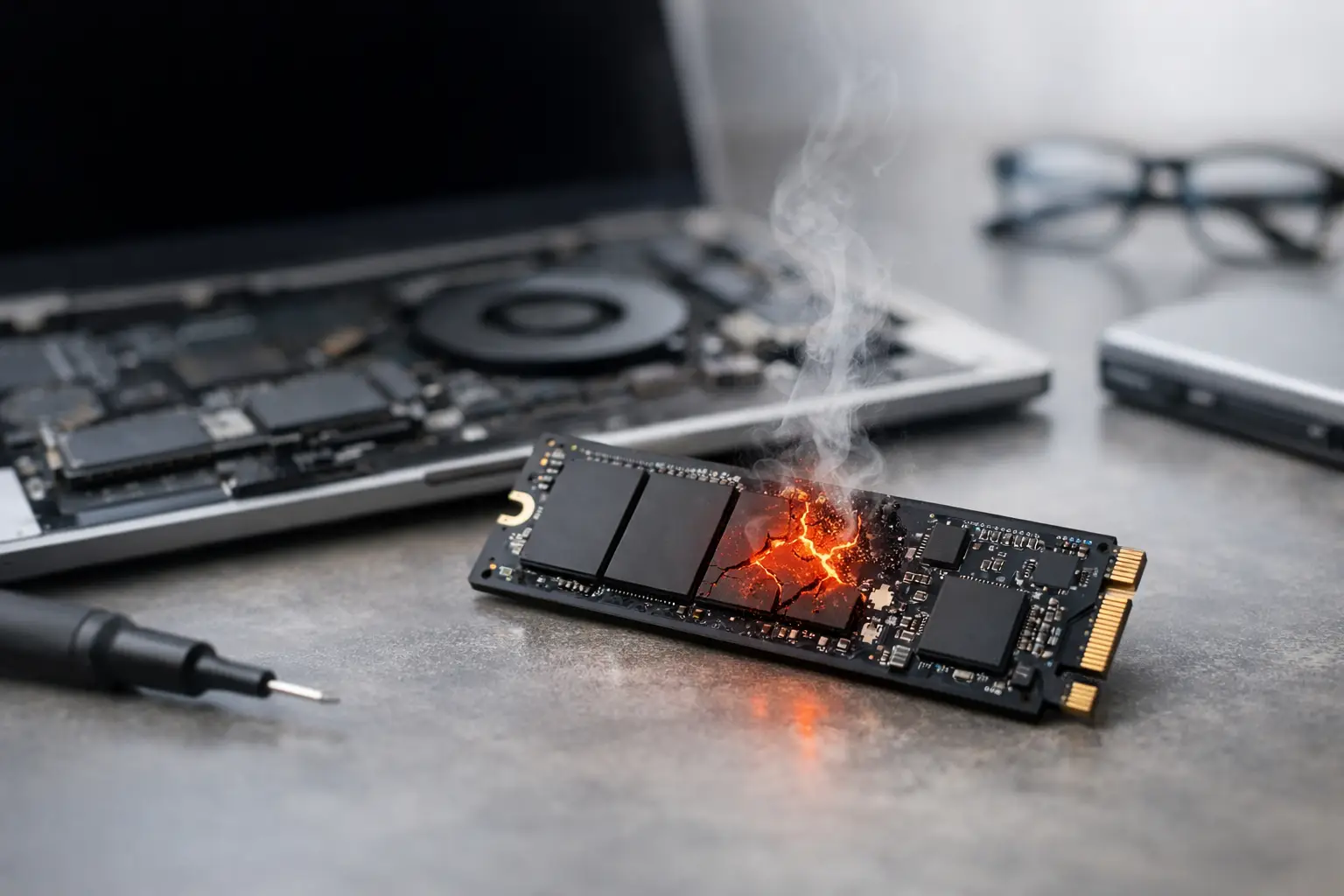
Znaci kvara SSD diska često ne izgledaju dramatično na početku. Laptop se jednom sporije uključi, program se ne otvori iz prvog pokušaja ili se pojavi poruka da neki fajl nije moguće pročitati. Mnogi korisnici to pripišu Windowsu, internetu ili „trenutnom bagovanju“. Problem je što SSD ponekad daje upozorenja kratko, a zatim bez mnogo najave prestane da radi. Ako su na njemu poslovni dokumenti, fotografije, radovi za fakultet ili važna prepiska, čekanje nije dobra opcija.
Za razliku od klasičnog hard diska, SSD nema pokretne delove. Zato je brz, tih i otporniji na uobičajene udarce. Ipak, memorijski čipovi, kontroler, napajanje i softver koji upravlja diskom mogu da zakažu. Dobra vest je da se deo problema može prepoznati na vreme, a nekad je moguće sačuvati podatke pre potpunog kvara.
Kako izgledaju prvi znaci kvara SSD diska
Najčešći znak je primetno usporenje računara koje se ne uklapa u njegovo uobičajeno ponašanje. Sistem dugo podiže Windows, otvaranje foldera zastaje, a program koji je ranije radio normalno odjednom se učitava minutima. Naravno, spor računar ne znači automatski loš SSD. Uzrok mogu biti premalo slobodnog prostora, previše programa pri pokretanju, problem sa memorijom ili ažuriranje sistema. Ali kada se usporenje ponavlja i prati ga još neki simptom, disk treba proveriti.
Drugi signal su povremena zamrzavanja. Kursor se pomera, ali program ne reaguje. Nekad se ekran nakratko zaledi, a zatim sve nastavi da radi kao da se ništa nije dogodilo. Kod laptopa se može desiti i da uređaj „razmišlja“ pri običnom čuvanju dokumenta. Ako se to događa dok pristupate istim folderima ili većim fajlovima, postoji razlog za oprez.
Posebno ozbiljno treba shvatiti poruke o grešci pri čitanju ili upisivanju podataka. Dokument koji se ne otvara, fotografija koja je odjednom oštećena ili folder sa čudnim nazivima nisu sitnica. Jedan oštećen fajl može nastati slučajno, ali više takvih situacija zahteva reakciju. Nemojte samo ponovo pokretati računar i nadati se da će greška nestati.
Računar više ne vidi SSD
Ako se SSD nekad pojavi, a nekad ne pojavi u sistemu, to je hitan znak. Računar može da prijavi da nema uređaja za pokretanje sistema, da traži izbor diska za boot ili da se podigne tek iz drugog, trećeg pokušaja. Kod desktop računara uzrok ponekad bude kabl ili konektor, naročito kod SATA SSD-a. Kod M.2 modela problem može biti loš kontakt, pregrevanje, kvar samog diska ili matične ploče.
Važno je ne pretpostaviti odmah najgore, ali ni ne raditi desetine pokušaja uključivanja. Ako disk nestaje sa spiska uređaja, prvo sačuvajte ono što još možete da otvorite. Svako nepotrebno korišćenje može otežati kasniji oporavak podataka.
Sistem se ruši ili prelazi u plavi ekran
Povremeni plavi ekran, iznenadno restartovanje ili zamrzavanje pri podizanju sistema mogu imati mnogo uzroka. Drajveri, RAM memorija i pregrevanje su česti krivci. Ipak, ako se rušenje javlja kada sistem pokušava da učita Windows, instalira ažuriranje ili kopira fajlove, SSD je jedan od uređaja koje treba proveriti.
Kod ovakvog problema nije pametno odmah raditi novu instalaciju sistema. Instalacija može da upisuje podatke na disk i prepiše delove koji bi bili važni za oporavak. Ako vam je prioritet sadržaj sa diska, najpre napravite kopiju dostupnih fajlova ili donesite uređaj na dijagnostiku.
Šta uraditi čim posumnjate na kvar
Prvi korak je jednostavan: napravite rezervnu kopiju važnih podataka, ako je disk još dostupan. Prebacite dokumente, fotografije, poslovne fajlove i druge nezamenjive stvari na eksterni disk, drugi računar ili pouzdan cloud nalog. Nemojte prvo kopirati igre, filmove i velike foldere koji se mogu ponovo preuzeti. Ako disk pokazuje simptome, prioritet su podaci koje ne možete vratiti.
Zatim proverite koliko je slobodnog prostora ostalo. SSD koji je popunjen do kraja može raditi sporije i praviti probleme koje korisnik lako zameni za kvar. Dobra praksa je da deo prostora ostane slobodan, posebno na sistemskom disku. To, međutim, neće rešiti disk koji nestaje iz sistema ili prijavljuje greške čitanja.
Ako se radi o desktop računaru i znate šta radite, možete proveriti da li su SATA kabl i naponski priključak dobro povezani. Kod M.2 SSD-a ne treba naslepo skidati i vraćati disk, naročito ako niste sigurni kako se uređaj otvara. Laptopovi često imaju osetljive kopče, skrivene šrafove i komponente koje se lako oštete pogrešnim rastavljanjem.
Nemojte koristiti sumnjive programe koji obećavaju da će „popraviti SSD jednim klikom“. Neki alati mogu prikazati stanje diska i pomoći dijagnostici, ali nijedan program ne može magično izlečiti fizički istrošene memorijske ćelije ili neispravan kontroler. Takođe, izbegnite formatiranje kao prvu reakciju. Format može privremeno sakriti problem ili obrisati šansu da brzo dođete do podataka.
Zašto SSD može da otkaže
Svaki SSD ima ograničen broj upisa podataka. U normalnoj kućnoj upotrebi to najčešće ne znači da će disk kratko trajati - kvalitetan SSD može godinama raditi bez problema. Ipak, intenzivan rad sa velikim fajlovima, video obradom, virtuelnim mašinama ili stalnim preuzimanjem i brisanjem podataka ubrzava habanje.
Pregravanje je takođe bitno, posebno kod bržih M.2 NVMe modela u tankim laptopovima i manjim kućištima. Kada disk dugo radi na visokoj temperaturi, može usporiti da bi se zaštitio. Dugoročno, visoka temperatura nije poželjna. Problem može nastati i nakon nestabilnog napajanja, udara struje ili kvara punjača i baterije kod laptopa.
Nekad nije fizički kvar već problem sa firmverom, sistemom ili drajverima. Zato se ozbiljna dijagnostika ne svodi na rečenicu „disk je spor“. Potrebno je proveriti da li računar pouzdano prepoznaje SSD, kakvo je prijavljeno stanje uređaja, ima li grešaka u radu i da li se isti simptomi ponavljaju sa drugim diskom.
Kada je zamena bolja od popravke
SSD se uglavnom ne popravlja na način na koji se menja konektor za punjenje ili ekran. Kada memorijski čipovi ili kontroler počnu da otkazuju, najbezbednije rešenje je zamena diska. Pre toga vredi pokušati da se podaci sačuvaju, ako je to moguće i ako stanje diska to dozvoljava.
Ako je problem do kabla, konektora, pregrevanja ili podešavanja sistema, zamena SSD-a možda neće biti potrebna. Zato je dijagnostika korisna: sprečava da kupite novi disk bez potrebe, ali i da nastavite da radite na uređaju koji može stati svakog trenutka.
Kod zamene nije dovoljno samo uzeti prvi najjeftiniji SSD. Važni su tip priključka koji vaš uređaj podržava, potreban kapacitet i namena računara. Za osnovan rad i kancelarijske obaveze često je dovoljan pristojan SATA SSD ili NVMe manjeg kapaciteta, dok za obradu fotografija, programe i veće projekte ima smisla ostaviti više prostora. Ako je stari disk još čitljiv, sistem i podatke je često moguće prebaciti na novi bez ručnog vraćanja svega od nule.
Kada treba odmah odneti računar na dijagnostiku
Nemojte čekati ako SSD nestaje iz sistema, ako se računar podiže samo povremeno, ako važni fajlovi postaju nečitljivi ili ako se javljaju ponavljane greške pri kopiranju. To su situacije u kojima je cilj prvo zaštititi podatke, a tek onda rešavati brzinu i podešavanja.
U Reparo servisu u Novom Sadu možemo jednostavnim rečima proveriti da li problem zaista dolazi od SSD-a, da li postoji šansa za prebacivanje podataka i koja zamena ima smisla za vaš računar. Bez skrivenih usluga i bez suvišne birokratije - prvo treba da znate šta se dešava i koje su vam realne opcije.
Ako vaš laptop danas radi „samo malo čudno“, iskoristite taj trenutak da napravite rezervnu kopiju. Kod SSD-a je najbolji trenutak za zaštitu podataka dok ih još možete bez problema otvoriti.