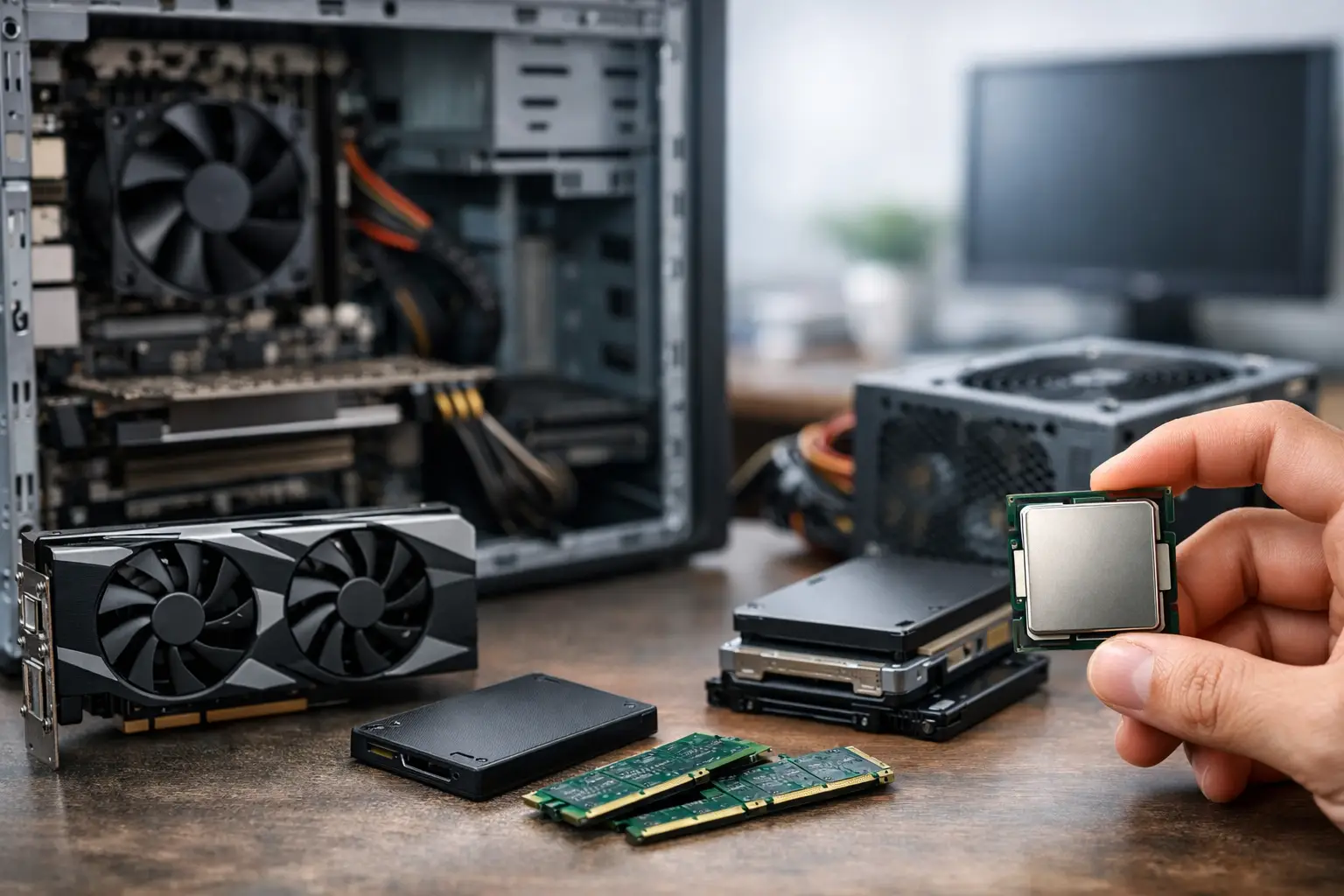
Računar ne mora da bude nov da bi radio dobro. Ako mu treba nekoliko minuta da se uključi, programi zastajkuju, a otvaranje više kartica u pregledaču postaje nerviranje, često nije vreme za kupovinu novog uređaja. Najbolje nadogradnje za stari računar mogu mu produžiti upotrebljiv vek za nekoliko godina, ali samo ako se biraju prema stvarnom problemu, a ne naslepo.
U servisu često viđamo računare koji deluju „gotovo“, a zapravo ih od sasvim pristojnog rada deli SSD, dodatna memorija ili dobro čišćenje. Sa druge strane, nekad bi ulaganje bilo bacanje novca jer su procesor, ploča ili napajanje već na granici. Zato prvo treba ustanoviti šta tačno usporava računar i koliko je razumno uložiti.
Najbolje nadogradnje za stari računar po redosledu isplativosti
Kod većine desktop računara i starijih laptopova, najviše se oseti prelazak sa klasičnog hard diska na SSD. Nakon toga obično dolazi radna memorija, a tek onda ostale komponente. Grafička kartica i procesor mogu biti odlična rešenja, ali samo u određenim situacijama.
SSD: promena koju ćete primetiti istog dana
Ako računar i dalje koristi klasičan hard disk, SSD je najčešće najbolja prva investicija. Ne povećava snagu procesora, ali uklanja čekanje koje korisnici najviše osećaju: brže podizanje sistema, brže otvaranje programa, odzivniji rad sa dokumentima i znatno manje „razmišljanja“ računara pri svakodnevnim zadacima.
Primer iz prakse je računar star osam ili devet godina koji se uključuje četiri minuta i zastaje pri otvaranju pregledača. Nakon ugradnje SSD-a i uredne instalacije sistema, isti uređaj može da bude sasvim dobar za internet, mejl, administraciju, online nastavu i kancelarijski rad. Neće postati gejming mašina, ali će prestati da troši živce.
Kapacitet zavisi od navika. Za osnovnu upotrebu je često dovoljno 240 ili 480 GB, dok korisnicima koji čuvaju mnogo fotografija, videa i poslovnih fajlova više odgovara veći disk ili kombinacija SSD-a za sistem i postojećeg hard diska za arhivu. Bitno je proveriti koji tip SSD-a računar podržava - SATA i M.2 nisu ista stvar, a fizički priključak nije jedini uslov kompatibilnosti.
Više RAM memorije za kartice, programe i rad bez zastajkivanja
Ako se računar uspori čim otvorite nekoliko kartica, video poziv i dokument istovremeno, vrlo je moguće da mu nedostaje radne memorije. Danas je 8 GB uglavnom donja granica za komforan osnovni rad, dok je 16 GB razumna mera za više programa, ozbiljniji rad od kuće, obradu fotografija i većinu poslovnih zadataka.
Ipak, RAM se ne kupuje samo po broju gigabajta. Potrebno je proveriti tip memorije, brzinu koju ploča podržava, broj slobodnih slotova i maksimalni kapacitet. Stariji računari često koriste DDR3, noviji DDR4 ili DDR5, a te generacije nisu međusobno zamenljive.
Kod laptopova je situacija dodatno različita. Neki modeli imaju memoriju koja je zalemljena i ne može se proširiti, dok drugi imaju jedan slobodan slot. Dobra dijagnostika pre kupovine ovde štedi i vreme i novac.
Procesor: dobitak postoji, ali nije uvek vredan ulaganja
Zamena procesora može pomoći kod zahtevnijih poslova, kao što su obrada videa, rad u više specijalizovanih programa ili starije igre koje zavise od jačeg procesora. Međutim, ovo je nadogradnja kod koje treba biti oprezan.
Procesor mora da odgovara ležištu na matičnoj ploči, a ploča mora imati podršku kroz odgovarajuću verziju BIOS-a. Ponekad je potreban i bolji hladnjak. Ako za jači procesor morate menjati ploču, memoriju i još nekoliko delova, uglavnom je pametnije razmotriti novu konfiguraciju umesto „krpljenja“ stare.
Kod računara koji se koristi za Word, mejl, internet i fiskalne ili poslovne programe, procesor retko daje isti osećaj ubrzanja kao SSD. Zato ga ne stavljamo automatski na listu prioriteta.
Grafička kartica ima smisla samo za konkretan zadatak
Za filmove, internet, kancelarijski rad i većinu kućnih obaveza nova grafička kartica najčešće nije potrebna. Ako se računar koristi za igre, 3D modelovanje, montažu videa ili programe koji koriste grafičko ubrzanje, onda ona može biti ključna nadogradnja.
Najčešća greška je kupovina grafičke kartice bez provere ostatka računara. Slab procesor može ograničiti njen učinak, staro napajanje možda nema dovoljno snage ili odgovarajuće priključke, a malo kućište može biti fizička prepreka. Ponekad kartica radi, ali zbog zagrevanja ili lošeg napajanja računar postane nestabilan.
Pre kupovine treba proveriti snagu i kvalitet napajanja, prostor u kućištu, priključke i rezoluciju monitora. Nema mnogo smisla ulagati u jaču karticu ako ekran ima malu rezoluciju ili se računar koristi samo povremeno.
Kada nadogradnja starog računara nije dobro rešenje
Pošten odgovor nije uvek „može da se sredi“. Ako računar koristi veoma star procesor, ima problematičnu matičnu ploču, nepouzdano napajanje ili više kvarova odjednom, zbir ulaganja brzo naraste. Tada novi ili pažljivo odabrani polovni računar može biti sigurnija i racionalnija opcija.
Posebno obratite pažnju na uređaje koji se sami gase, čudno zuje, pregrevaju se ili povremeno gube sliku. To nisu simptomi koje rešava dodatni RAM. Prvo treba utvrditi da li postoji kvar, jer nadogradnja na nestabilnom računaru samo odlaže problem.
Kod vrlo starih računara problem može biti i podrška za savremeni operativni sistem i programe. Čak i kada hardver tehnički radi, ograničenja mogu ostati. U tom slučaju ima smisla uporediti cenu nadogradnje sa cenom konfiguracije koja će narednih nekoliko godina raditi bez kompromisa.
Ne preskačite čišćenje i proveru temperature
Prašina, osušena termalna pasta i ventilatori koji ne rade kako treba često se pogrešno tumače kao „slab računar“. U praksi, uređaj koji se pregreva namerno smanjuje brzinu da bi se zaštitio. Korisnik tada vidi seckanje i usporenje, iako problem nije nužno procesor.
Servisno čišćenje, provera ventilatora i zamena termalne paste mogu biti važan deo nadogradnje, naročito kod laptopova. Kod desktop računara treba proveriti i napajanje, jer staro napajanje ume da napravi nestabilnost koju nije lako odmah povezati sa njim.
Takođe, uređaj treba softverski urediti. Previše programa koji se pokreću pri uključivanju, pun disk, nepotrebne datoteke i neuredan sistem mogu usporiti i sasvim solidan računar. Ovo nije zamena za loš hardver, ali je deo posla koji daje puni efekat svakoj dobroj nadogradnji.
Kako doneti odluku bez nagađanja
Najbolji pristup je da krenete od načina na koji koristite računar. Za kućne potrebe i kancelarijski rad često su dovoljni SSD, 8 do 16 GB RAM-a i dobro čišćenje. Za obradu fotografija, rad sa većim tabelama i više otvorenih programa možda je potreban jači procesor. Za igre i vizuelno zahtevne poslove proverava se cela kombinacija procesora, grafike, napajanja i monitora.
Pre bilo kakve kupovine, korisno je uraditi dijagnostiku i dobiti jasan odgovor na tri pitanja: šta trenutno pravi problem, koje komponente su kompatibilne i koliko će se ubrzanje zaista osetiti. U Reparu pristup je jednostavan - prvo se proveri stanje uređaja, zatim se predloži rešenje koje ima smisla za vaš budžet, bez skrivenih usluga i bez tehničkih priča koje ne pomažu.
Dobar računar nije nužno najnoviji računar. Ako vam posle nadogradnje pouzdano završava posao, brzo se uključuje i ne prekida vas dok radite, to je ulaganje koje se stvarno isplatilo.