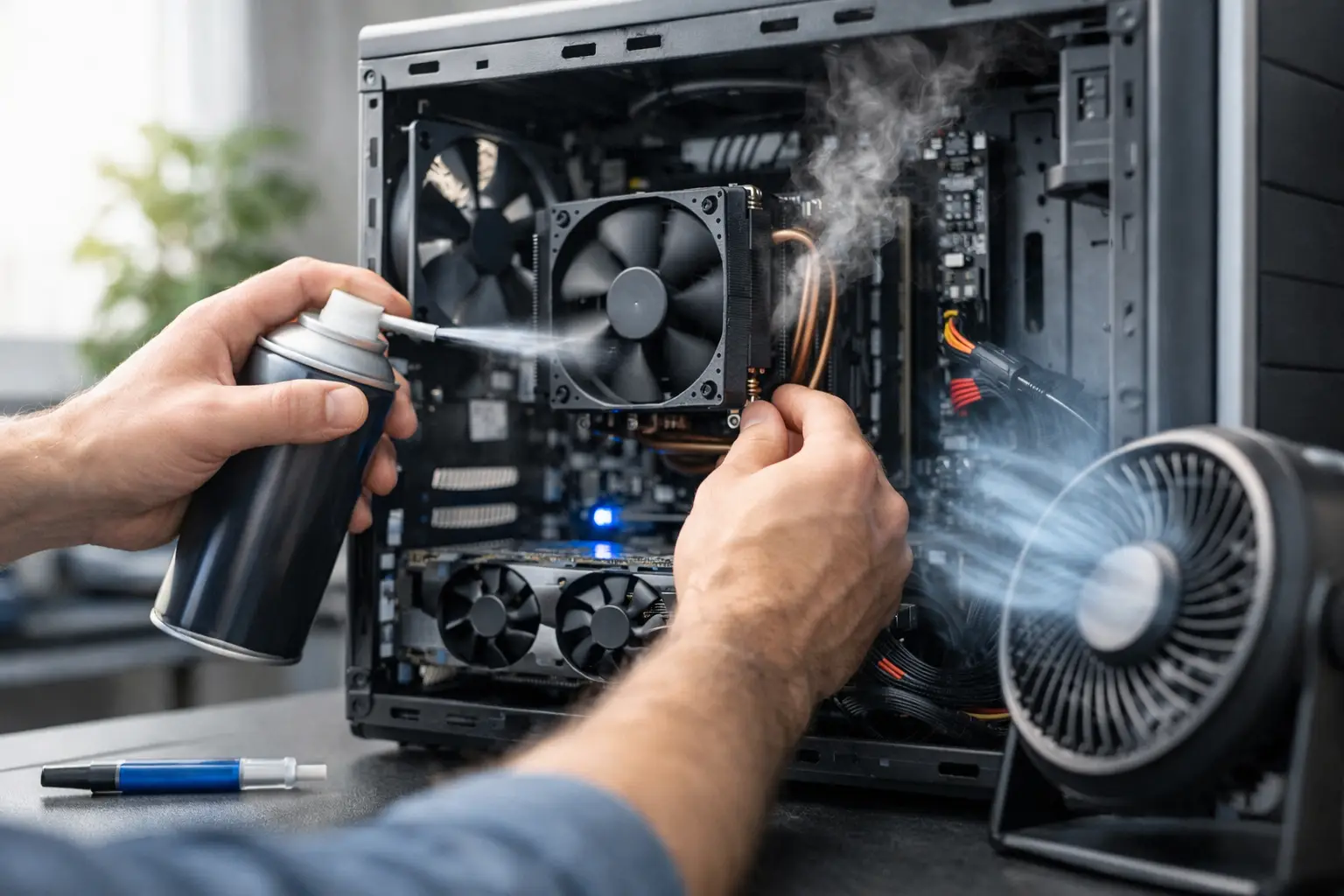
Ventilator koji stalno bruji, kućište koje je vrelo na dodir ili laptop koji usporava baš kada vam je potreban za posao nisu sitnice. Ako se pitate kako rešiti pregrevanje računara, nemojte odmah pretpostaviti najgore. U velikom broju slučajeva uzrok je prašina, loš protok vazduha ili istrošena termalna pasta. Ipak, pogrešno čišćenje ili ignorisanje problema može dovesti do ozbiljnijeg kvara.
Računar se zagreva tokom rada i to je normalno. Procesor, grafička kartica i punjač kod laptopa stvaraju toplotu. Problem nastaje kada sistem hlađenja ne može tu toplotu dovoljno brzo da izbaci. Tada računar smanjuje brzinu rada da bi se zaštitio, gasi se bez upozorenja ili, u lošijem scenariju, vremenom trpi oštećenja.
Kako prepoznati pregrevanje računara
Ne morate rastavljati računar da biste posumnjali na pregrevanje. Obratite pažnju na ponašanje uređaja, naročito ako se promenilo u poslednjih nekoliko nedelja ili meseci.
- Ventilatori rade glasno i pri običnom pregledanju interneta ili radu u dokumentima.
- Igrice, programi za obradu fotografija ili video-pozivi počinju da seckaju bez drugog jasnog razloga.
- Računar se iznenada ugasi, restartuje ili ekran pocrni pod opterećenjem.
- Laptop je neprijatno vruć oko tastature, donje strane ili izlaza za vazduh.
Kod desktop računara čest znak je da iz kućišta izlazi vrlo topao vazduh, dok ventilatori zvuče kao da stalno rade maksimalnom brzinom. Kod laptopa se problem često vidi i po tome što ventilator povremeno „poludi”, a uređaj uspori čim otvorite više kartica, sastanak ili zahtevniji program.
Važno je razlikovati kratkotrajno zagrevanje od stalnog problema. Ako se laptop zagreje tokom dužeg rada na punjaču ili dok pokrećete zahtevnu igru, to samo po sebi ne znači kvar. Ako se pregreva pri jednostavnim zadacima, gasi se ili je buka ventilatora stalna, vreme je za proveru.
Najčešći uzroci zbog kojih se računar greje
Prašina blokira protok vazduha
Prašina je najčešći razlog koji viđamo u servisu. Vremenom se skuplja na ventilatorima, hladnjacima i otvorima za ventilaciju. Kod laptopa se često napravi sloj prašine između ventilatora i hladnjaka, pa ventilator radi, ali vazduh praktično nema kuda da prođe.
Desktop računar je obično lakši za održavanje jer ima više prostora i veće otvore. Ipak, kućište na podu, pored tepiha ili blizu radijatora usisaće mnogo više prašine. Kućni ljubimci dodatno ubrzavaju nakupljanje dlačica u ventilatorima i filterima.
Laptop stoji na pogrešnoj podlozi
Krevet, kauč, ćebe i jastuk mogu zatvoriti donje otvore laptopa za svega nekoliko minuta. Toplota ostaje zarobljena, ventilator se ubrzava, a komponente rade pod većim opterećenjem. Laptop koristite na čvrstoj, ravnoj površini, tako da otvori na dnu i bočnim stranama ostanu slobodni.
Rashladno postolje može pomoći kod nekih modela, naročito tokom dužeg rada, ali nije zamena za čišćenje. Ako je hladnjak iznutra zapušen, dodatni ventilator ispod kućišta neće rešiti glavni problem.
Termalna pasta je izgubila svojstvo
Između procesora i hladnjaka nalazi se termalna pasta. Njena uloga je da bolje prenese toplotu do hladnjaka. Posle više godina može da se osuši i oslabi, naročito kod laptopova koji su često radili na visokim temperaturama.
Zamena termalne paste deluje jednostavno na snimcima, ali zahteva pažljivo rastavljanje uređaja, pravilno postavljanje hladnjaka i odgovarajuću količinu paste. Kod pojedinih laptopova do hlađenja se dolazi tek nakon skidanja baterije, ploče ili drugih osetljivih delova. Zato ovo nije posao za pokušaj na silu, posebno ako uređaj koristite svaki dan.
Ventilator ili hladnjak ne rade kako treba
Ventilator može da uspori, počne da krči ili potpuno stane. Ponekad je problem u samom ventilatoru, a ponekad u konektoru, senzoru ili upravljanju brzinom. Kod desktopa je moguće da je jedan ventilator pogrešno postavljen i umesto da izbacuje topao vazduh, remeti strujanje kroz kućište.
Takođe, jaka konfiguracija u malom ili loše provetrenom kućištu može imati problem čak i kada su svi delovi ispravni. Nadogradnja grafičke kartice bez provere napajanja, prostora i hlađenja često donese više performansi, ali i više toplote. Tu nema univerzalnog rešenja - zavisi od komponenti koje imate i načina na koji koristite računar.
Kako rešiti pregrevanje računara kod kuće
Prvo ugasite računar i pustite ga da se ohladi. Nemojte nastavljati rad ako se već sam gasio ili je kućište neuobičajeno vruće. Zatim proverite najjednostavnije stvari: da li su otvori za ventilaciju slobodni, da li se ventilator čuje i da li je uređaj blizu izvora toplote.
Kod desktop računara možete skinuti bočnu stranicu kućišta tek kada je kabl za napajanje izvučen iz struje. Pogledajte da li se vide naslage prašine na ventilatorima i hladnjaku procesora. Komprimovani vazduh može pomoći za površinsko čišćenje, ali koristite kratke mlazove i pridržite lopatice ventilatora da se ne okreću nekontrolisano. Ne koristite usisivač direktno na komponentama, vlažnu krpu unutar kućišta niti fen sa toplim vazduhom.
Kod laptopa je bezbedno očistiti spoljne otvore mekanom četkicom ili pažljivo koristiti komprimovani vazduh. Nemojte gurati metalne predmete kroz rešetke i nemojte rastavljati kućište ako niste sigurni gde se nalaze kopče, kablovi i baterija. Polomljena kopča ili oštećen konektor lako pretvore rutinsko čišćenje u dodatni trošak.
Nakon toga proverite opterećenje računara. Ako ventilatori rade glasno dok nema otvorenih zahtevnih programa, moguće je da neki program u pozadini troši procesor ili grafiku. Otvorite Upravljač zadataka i pogledajte šta koristi najviše resursa. Zatvorite ono što vam ne treba, ažurirajte redovne programe koje koristite i restartujte računar. Ako se isto ponašanje ponavlja, uzrok možda nije samo u softveru.
Kada je vreme za servis
Servis je razumna opcija kada se računar gasi, kada ventilator krči ili ne radi, kada čišćenje spolja nije pomoglo ili kada sumnjate na termalnu pastu. Posebno ne odlažite proveru ako laptop radi veoma sporo, a ranije je bez problema obavljao iste zadatke.
Dobra dijagnostika ne svodi se na to da se računar samo otvori i otprašI. Potrebno je proveriti temperature pod opterećenjem, stanje ventilatora, protok vazduha, hladnjak i ponašanje uređaja nakon čišćenja. Tek tada se može pošteno reći da li je dovoljno redovno održavanje, zamena ventilatora, nova termalna pasta ili je potreban drugačiji pristup hlađenju.
U Reparu pristupamo tome bez suvišne birokratije: prvo se utvrđuje uzrok, zatim jednostavnim rečima objasnimo šta je potrebno uraditi i koliki je trošak. Nema smisla menjati delove naslepo ako problem može da reši pravilno čišćenje i održavanje.
Kako sprečiti da se problem vrati
Računar ne mora da se čisti svake nedelje, ali ne treba čekati ni da počne da se gasi. Za većinu korisnika dobra praksa je provera i čišćenje jednom godišnje. Ako je uređaj u prostoru sa mnogo prašine, dimom, ljubimcima ili često stoji na podu, potreba može biti češća.
Desktop držite podignut od poda kada je moguće i ostavite dovoljno prostora iza kućišta da topao vazduh može da izađe. Laptop koristite na stolu, ne prekrivajte otvore i povremeno oslušnite da li se ventilator ponaša drugačije nego ranije. Male promene koje primetite na vreme često spreče prekid posla u najnezgodnijem trenutku.
Ako računar počne da se greje, nemojte čekati da kvar postane očigledan. Kratka provera danas može sačuvati podatke, produžiti vek uređaja i vratiti vam miran rad bez stalnog slušanja ventilatora.