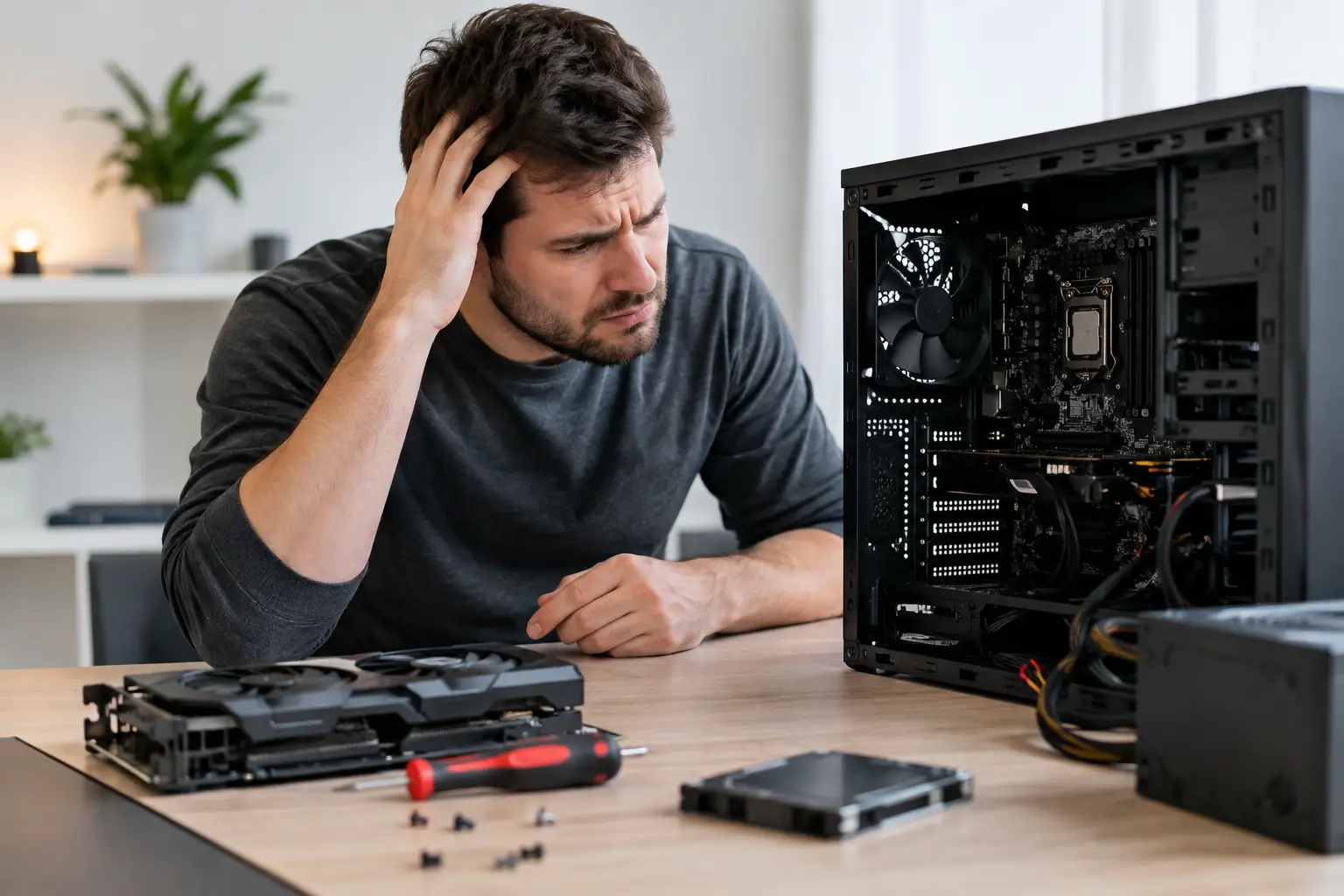
Računar koji se uključi iz prvog pokušaja nije nužno pravilno sklopljen. Mnoge greške pri sklapanju računara pokažu se tek kada krenu igre, zahtevniji posao, video-pozivi ili višesatni rad. Tada se javljaju restartovanje, visoke temperature, usporavanje ili, u najgorem slučaju, oštećenje komponente. Dobra vest je da se najveći deo problema može sprečiti mirnim radom, dobrom proverom i nekoliko jednostavnih pravila.
Greške pri sklapanju računara počinju pre prve komponente
Najskuplja greška često nije pogrešno povezan kabl, već loše izabrana konfiguracija. Ljudi ponekad kupe odličan procesor i grafičku karticu, a zatim štede na napajanju, matičnoj ploči ili kućištu. Računar možda radi, ali nema stabilnost, prostor za nadogradnju ni dobro hlađenje.
Komponente moraju da odgovaraju jedna drugoj. Procesor mora biti podržan na izabranoj matičnoj ploči, memorija treba da bude odgovarajućeg tipa, a kućište mora imati mesta za grafičku karticu i hladnjak procesora. Posebno obratite pažnju na BIOS podršku. Dešava se da ploča i procesor fizički odgovaraju, ali računar neće da se pokrene dok se BIOS ne ažurira.
Napajanje je deo na kome ne vredi juriti najnižu cenu. Nije dovoljno gledati samo broj vati na kutiji. Bitni su kvalitet izrade, zaštite, stabilnost napona i odgovarajući priključci za grafičku karticu. Slabo ili sumnjivo napajanje može da izazove gašenje pod opterećenjem, a ponekad napravi mnogo veći problem od običnog kvara.
Pre kupovine proverite dimenzije i priključke, a ne samo specifikacije koje zvuče dobro. Ako niste sigurni da li su delovi kompatibilni, mnogo je jeftinije pitati pre poručivanja nego naknadno menjati komponente.
Rad bez pripreme pravi nepotrebne probleme
Sklapanje na krevetu, tepihu ili pretrpanom stolu nije dobra ideja. Statički elektricitet nije nešto što se desi svaki put, ali kada se desi, posledice mogu biti nepredvidive. Radite na čistoj, stabilnoj podlozi, bez tepiha i bez žurbe. Pre dodirivanja delova možete se kratko dodirnuti uzemljenog metalnog predmeta, a komponente držite za ivice, ne za kontakte i čipove.
Priprema znači i da imate dobro svetlo, odgovarajući šrafciger i dovoljno mesta za kutije, kablove i šrafove. Ne mešajte šrafove nasumično. Šraf za matičnu ploču, ventilator ili M.2 SSD nije uvek isti, a pogrešan šraf može oštetiti navoj ili samu komponentu.
Pre nego što matičnu ploču spustite u kućište, proverite distancere. To su mali metalni nosači koji drže ploču iznad lima kućišta. Moraju biti postavljeni samo na mestima koja odgovaraju rupama na ploči. Dodatni distancer ispod ploče može napraviti kratak spoj, dok nedostajući može dovesti do savijanja ploče pri priključivanju kablova.
Procesor ne trpi silu
Procesor treba da legne na svoje mesto bez guranja. Ako ne ulazi lako, skoro sigurno nije pravilno okrenut ili nije u odgovarajućem ležištu. Oznaka u uglu procesora i oznaka na socketu služe upravo da se izbegne greška. Forsiranje može saviti kontakte na ploči ili oštetiti procesor, a takva popravka nije uvek jednostavna.
Isto važi za RAM memoriju i grafičku karticu. Memorija mora da klikne sa obe strane, a grafička kartica treba potpuno da uđe u PCIe slot i da bude pričvršćena za kućište. Delimično postavljen RAM je jedan od najčešćih razloga za crn ekran pri prvom paljenju.
Hlađenje nije ukras, već uslov za stabilan rad
Hladnjak procesora mora biti pravilno montiran, sa ravnomernim pritiskom. Ako koristite nov hladnjak, proverite da li je na njegovoj osnovi ostavljena zaštitna folija. To zvuči banalno, ali je čest propust koji brzo dovede do previsoke temperature procesora.
Termalna pasta služi da popuni sitne neravnine između procesora i hladnjaka. Previše paste ne poboljšava hlađenje. Mala količina, približno veličine zrna graška kod većine standardnih procesora, uglavnom je dovoljna. Ako skidate hladnjak nakon što je već bio montiran, staru pastu je najbolje očistiti i naneti novu.
Ventilatori takođe moraju imati smislen smer. Prednji i donji ventilatori obično uvlače svež vazduh, dok zadnji i gornji izbacuju topao. Ne postoji jedno idealno rešenje za svako kućište, ali cilj je jasan: vazduh treba da prolazi kroz kućište, a ne da se vrti bez pravca.
Kabl ventilatora procesora obavezno povežite na priključak označen kao CPU_FAN. Ako je povezan na pogrešno mesto ili potpuno zaboravljen, računar može prijaviti grešku pri paljenju, a procesor se može nepotrebno pregrevati.
Kablovi se ne povezuju po osećaju
Moderni računari imaju konektore koji uglavnom sprečavaju pogrešno povezivanje, ali to ne znači da greške nema. Najčešće se zaboravi dodatno napajanje procesora pri vrhu matične ploče. Računar tada može delovati potpuno mrtvo ili se ventilatori pokrenu bez slike na ekranu.
Grafička kartica često traži jedan ili više posebnih PCIe naponskih priključaka. Nemojte pretpostaviti da je svaki sličan konektor isti. Priključak za procesor i priključak za grafičku karticu nisu namenjeni za zamenu, čak i ako na prvi pogled liče.
Tankim kablovima za dugmad, lampice i prednje USB priključke treba pristupiti strpljivo. Oznake na matičnoj ploči umeju da budu sitne, ali uputstvo ploče jasno pokazuje raspored. Ako dugme za uključivanje ne radi, to ne znači odmah da je napajanje neispravno - često je samo PWR SW konektor na pogrešnim pinovima.
Kablove posložite tako da ne dodiruju ventilatore i da ne pritiskaju bočnu stranicu kućišta. Ne mora sve izgledati kao reklamna fotografija, ali uredni kablovi olakšavaju protok vazduha i buduće čišćenje ili nadogradnju.
Prvo paljenje nije kraj posla
Kada računar prvi put prikaže sliku, nemojte odmah zatvarati kućište i instalirati sve programe. Uđite u BIOS i proverite da li su procesor, količina memorije i disk pravilno prepoznati. Pogledajte i temperaturu procesora dok računar miruje. Ako ona brzo raste, ugasite računar i proverite hladnjak, pastu i ventilator.
RAM često radi na podrazumevanoj, nižoj brzini. U BIOS-u je potrebno uključiti odgovarajući memorijski profil, ali samo ako je memorija podržana i sistem stabilan. Kada se profil uključi, testirajte računar kroz nekoliko sati rada ili zahtevniji program. Veća brzina nema vrednost ako donosi rušenja sistema.
Nakon instalacije sistema, instalirajte zvanične drajvere za čipset, mrežu i grafičku karticu. Zatim proverite da li disk radi normalno i da li su temperature prihvatljive pri opterećenju. Kratak test sada može otkriti problem pre nego što računar postane neophodan za rok, posao ili ispit.
Kratka provera pre zatvaranja kućišta
Pre poslednjeg šrafa, proverite pet stvari koje najčešće prave problem:
- da su 24-pinski kabl za ploču i kabl za napajanje procesora čvrsto povezani;
- da je RAM potpuno nalegao u preporučene slotove;
- da je hladnjak procesora montiran bez zaštitne folije i da CPU ventilator radi;
- da grafička kartica ima sve potrebne naponske priključke;
- da u kućištu nema viška šrafova, labavih kablova ili metalnih delova.
Kada je bolje stati i proveriti
Ako nema slike, ne palite i ne gasite računar deset puta zaredom nadajući se da će proraditi. Isključite napajanje, proverite kablove, izvadite i vratite RAM, pa pokušajte sa jednom memorijskom pločicom u preporučenom slotu. Proverite i da li je monitor povezan na pravi izlaz. Kada postoji zasebna grafička kartica, kabl monitora se najčešće priključuje u nju, ne u video izlaz na matičnoj ploči.
Miris paljevine, varničenje, neuobičajeno jako zagrevanje ili stalno gašenje su znak da treba odmah stati. Dalje eksperimentisanje može povećati štetu. U servisu se problem može dijagnostikovati kroz proveru komponenti jednu po jednu, bez nagađanja i bez skrivenih usluga.
Sklapanje računara može biti lepo i korisno iskustvo kada se radi pažljivo. A kada nešto nije jasno, najbolji potez nije da se rizikuje zbog jednog kabla ili šrafa, već da se zastane, proveri uputstvo i zatraži jasan savet. To obično sačuva i vreme i živce.