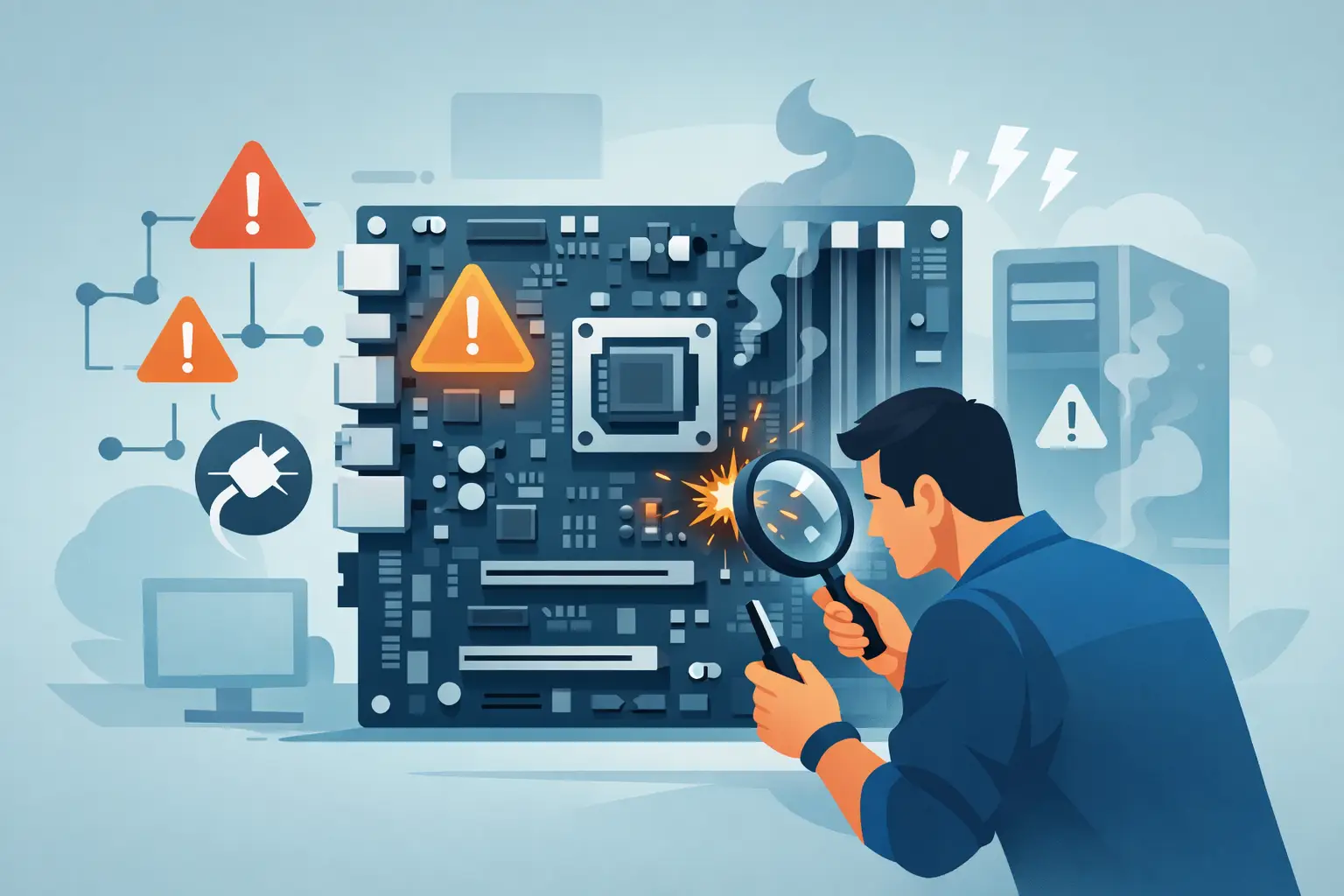
Računar koji se juče normalno uključivao, a danas ne daje nikakav znak života, lako navede na pogrešan zaključak. Mnogi odmah pomisle na napajanje, disk ili Windows. Međutim, pitanje kako prepoznati kvar matične ploče postaje važno kada simptomi nisu jasni, menjaju se iz pokušaja u pokušaj ili se računar uključuje, ali ne pokreće sistem.
Matična ploča je centralna veza između procesora, memorije, grafičke kartice, diskova, USB portova i ostalih komponenti. Zato njen kvar često izgleda kao kvar nečeg drugog. Dobra vest je da nekoliko bezbednih provera može pomoći da se problem suzi. Loša vest je da nasumična kupovina delova retko rešava stvar i često samo stvara dodatni trošak.
Kako prepoznati kvar matične ploče po simptomima
Kvar matične ploče retko ima samo jedan, potpuno očigledan znak. Češće se javlja kombinacija simptoma: računar ne reaguje na dugme za uključivanje, ventilatori krenu pa se odmah zaustave, ekran ostane crn ili pojedini priključci iznenada prestanu da rade.
Posebno sumnjiv znak je kada se ponašanje uređaja menja bez jasnog pravila. Jednom se računar podigne posle nekoliko pokušaja, drugi put radi sat vremena pa se ugasi, a zatim nekoliko dana deluje sasvim normalno. Takvi prekidi mogu ukazivati na problem sa napajanjem ploče, oštećenim kontaktima, BIOS-om ili komponentama na samoj ploči.
Važno je razlikovati situaciju u kojoj računar radi, ali je spor, od situacije u kojoj ne završava osnovno pokretanje. Spor rad, zamrzavanje unutar programa i poruke o grešci češće vode ka disku, memoriji, sistemu ili pregrevanju. Ako nema slike pre učitavanja sistema, nema reakcije tastature ili se računar stalno vraća na početak pokretanja, matična ploča ulazi u uži krug mogućih uzroka.
Računar ne pokazuje nikakav znak života
Pritisnete dugme, a nema lampice, ventilatora ni zvuka. To može biti matična ploča, ali prvo treba proveriti jednostavnije stvari: utičnicu, kabl, prekidač na napajanju i samo napajanje. Kod laptopa uzrok može biti punjač, konektor punjenja ili baterija.
Ako je napajanje provereno ispravnim uređajem, a računar i dalje nema reakciju, sumnja na ploču je opravdana. Ipak, to nije trenutak za rastavljanje bez plana. Pogrešno vraćen kabl ili metalni predmet na ploči mogu napraviti veći problem od početnog kvara.
Ventilatori rade, ali slike nema
Ovo je jedan od najčešćih slučajeva u servisu. Kućište svetli, ventilatori se vrte, ali monitor javlja da nema signala. Nekada računar ostane tako uključen, a nekada se posle nekoliko sekundi sam ugasi i pokuša ponovo.
Pre nego što okrivite ploču, proverite da li je monitor na pravom ulazu i da li je video-kabl dobro povezan. Ako računar ima zasebnu grafičku karticu, kabl mora biti priključen u nju, ne u portove na matičnoj ploči. Vredi probati i drugi kabl ili drugi monitor.
Ako slike nema ni sa drugom grafičkom karticom, drugim monitorom ili ugrađenom grafikom procesora, uzrok može biti memorija, procesor ili matična ploča. Tačno razlikovanje zahteva testiranje poznato ispravnim komponentama.
Nasumična gašenja, restartovanja i gubitak portova
Računar se ugasi čim pokrenete zahtevniji program, restartuje se bez poruke ili povremeno izgubi USB uređaje, mrežu i zvuk. Jedan neispravan USB port sam po sebi ne dokazuje kvar ploče. Može biti oštećen konektor, kabl prednje strane kućišta ili uređaj koji je priključen.
Ali ako istovremeno prestanu da rade mreža, više USB portova ili audio izlazi, a drajveri i sistem nisu uzrok, problem može biti u delu matične ploče koji upravlja tim funkcijama. Slično važi i za laptop: neispravan punjač, HDMI, tastatura ili Wi-Fi ponekad imaju zajednički uzrok na ploči, ali ne mora svaki kvar značiti zamenu cele ploče.
Znakovi koje možete pogledati bez rizika
Pre bilo kakve provere isključite računar iz struje. Kod laptopa odvojite punjač. Ne otvarajte uređaj dok je pod naponom i ne dodirujte kontakte metalnim predmetima.
Pogledajte ima li mirisa paljevine, tamnih tragova, rastopljene plastike oko konektora ili očigledno naduvanih kondenzatora. Kondenzatori su mali cilindrični elementi na ploči. Ako im je gornja površina ispupčena ili se vidi trag curenja, to je jasan znak da uređaj treba pregled.
Obratite pažnju i na tragove tečnosti, oksidaciju i prašinu skupljenu oko ventilatora. Tečnost može napraviti kvar odmah, ali i mnogo kasnije, kada korozija prekine kontakt. Prašina sama po sebi obično ne uništi ploču, ali podiže temperaturu i može doprineti problemima sa hlađenjem.
Nemojte procenjivati stanje ploče samo po izgledu. Veliki broj kvarova nije vidljiv golim okom. Ploča može spolja izgledati potpuno uredno, a da ipak ima prekid u napajanju, oštećen kontroler ili problem sa BIOS-om.
Jednostavne provere pre servisa
Ako je reč o desktop računaru i imate osnovno iskustvo, možete uraditi nekoliko provera bez menjanja delova naslepo. Prvo odvojite sve nepotrebne uređaje: USB diskove, štampač, adaptere i dodatne periferije. Ponekad neispravan USB uređaj blokira pokretanje.
Zatim proverite memoriju. Isključite računar iz struje, pažljivo izvadite RAM module i vratite samo jedan modul u preporučeni slot. Ako imate dva modula, probajte svaki zasebno. Memorija je čest uzrok crnog ekrana i restartovanja, a simptomi umeju da liče na kvar ploče.
Možete proveriti i da li je neki kabl unutar kućišta labav, naročito glavni naponski konektor za ploču i dodatni konektor za procesor. Ne vucite kablove na silu. Ako niste sigurni šta gledate, bolje je stati nego oštetiti konektor.
Resetovanje BIOS podešavanja nekada pomaže kada je problem nastao posle nestanka struje, neuspelog podešavanja ili zamene komponente. Ipak, kod novijih računara i laptopova postupak nije uvek isti. Takođe, reset ne rešava fizički kvar ploče, već samo pogrešno sačuvana podešavanja.
Šta ne treba raditi kada sumnjate na ploču
Najskuplja greška je kupiti novu matičnu ploču samo na osnovu simptoma. Ako je pravi uzrok napajanje, RAM ili grafička kartica, problem će ostati, a trošak će biti veći. Kod starijih konfiguracija treba proveriti i isplativost: nova ploča ponekad traži drugi procesor, drugu memoriju ili novu licencu sistema.
Ne preporučujemo ni ponavljano uključivanje računara ako se oseća miris paljevine, ako se vidi trag tečnosti ili se uređaj odmah gasi. Svaki novi pokušaj može dodatno oštetiti komponente, naročito disk na kojem su važni podaci.
Kod laptopa nemojte pritiskati kućište, savijati ga ili pokušavati da ga „probudite“ udarcima. Povremeni kontakt može nakratko vratiti uređaj u rad, ali to nije popravka. Naprotiv, može oštetiti ekran, bateriju ili konektore.
Kada je potrebna stručna dijagnostika
Servis je najrazumnija opcija kada računar ne daje sliku nakon osnovnih provera, kada se gasi bez pravila, kada su prisutni tragovi tečnosti ili kada je uređaj potreban za posao i ne želite da rizikujete podatke. Dijagnostika podrazumeva proveru napajanja, memorije, grafike, procesora, diskova i same ploče sa ispravnim test komponentama.
Tek tada se može pošteno reći da li je kvar zaista na matičnoj ploči, da li je moguća popravka ili je zamena ekonomičnije rešenje. Kod laptopova odluka zavisi od modela, starosti uređaja, cene ploče i stanja ostalih delova. Nije svaka popravka isplativa, i to treba reći jasno pre bilo kakvog troška.
U Reparu pristup je jednostavan: prvo se utvrđuje uzrok, zatim se objasni šta je pronađeno i koje su realne opcije. Bez skrivenih usluga i bez suvišne birokratije. Ako je uređaj iz Novog Sada ili okoline i računar vam treba hitno, jasna dijagnostika je često brža i jeftinija od kupovine delova napamet.
Ako sumnjate na kvar ploče, sačuvajte mir i ne forsirajte uređaj. Donesite računar sa punjačem ili naponskim kablom, a ako je problem počeo posle prosipanja tečnosti, nestanka struje ili nadogradnje, recite to odmah. Ta mala informacija često skraćuje potragu za uzrokom i pomaže da do rešenja dođete bez nepotrebnog troška.